スマホのmicroSDカードは、写真や動画、音楽、書類などの保存先を広げたいときに役立つ外部ストレージです。Androidスマホでは、端末本体の容量を補う用途として使われることが多く、機種によってはアプリやデータの保存先としても活用できます。[2][5][9]
スマホでmicroSDカードを使うメリット
microSDカードを使う大きな利点は、スマホ本体の保存領域を気にしにくくなることです。Android向けの案内では、容量の追加、データ移動のしやすさ、バックアップ用途での活用が挙げられています。[2]
たとえば、写真や動画を多く撮る人は、保存先をmicroSDカードに分けることで、端末内の空き容量を確保しやすくなります。また、別の端末やカードリーダーを使ってデータを扱いやすい点も魅力です。[2][4]
購入前に確認したいポイント
microSDカードは、どのスマホでも同じように使えるわけではありません。まず端末がmicroSDカードに対応しているかを確認することが大切です。Android端末の中にはスロット搭載機種があり、対応していない場合でもUSB Type-C接続のカードリーダーでデータ転送を行えるケースがあります。[2]
さらに、使い方によって選ぶカードの考え方も変わります。写真や動画の保存が中心なら読み書きのしやすさを重視し、アプリの保存先として使う可能性があるなら、対応仕様に合う製品を選ぶと使いやすくなります。A1対応のmicroSDメモリーカードは、Androidの外部ストレージ活用を考える場面で紹介されています。[9]
スマホ向けmicroSDカードの選び方
商品選びでは、まず容量を見ます。日常的な写真保存が中心なら比較的コンパクトな容量でも使いやすく、動画撮影や音楽、アプリ保存まで広く使うなら余裕のある容量が向いています。[2][5]
次に、使い方との相性を確認します。Androidでは、内部ストレージに保存された写真や動画をmicroSDカードへ移す操作が案内されており、保存先を切り替える設定に対応した機種もあります。[1][3][5]
また、カードの形式や対応規格も重要です。スマホ側が対応する容量や仕様に合っていないと、期待した使い方ができない場合があります。購入前には、端末の取扱説明や商品ページで対応条件を確認しておくと安心です。[2][5][6]
amazonや楽天で人気のあるスマホ向けmicroSDカード
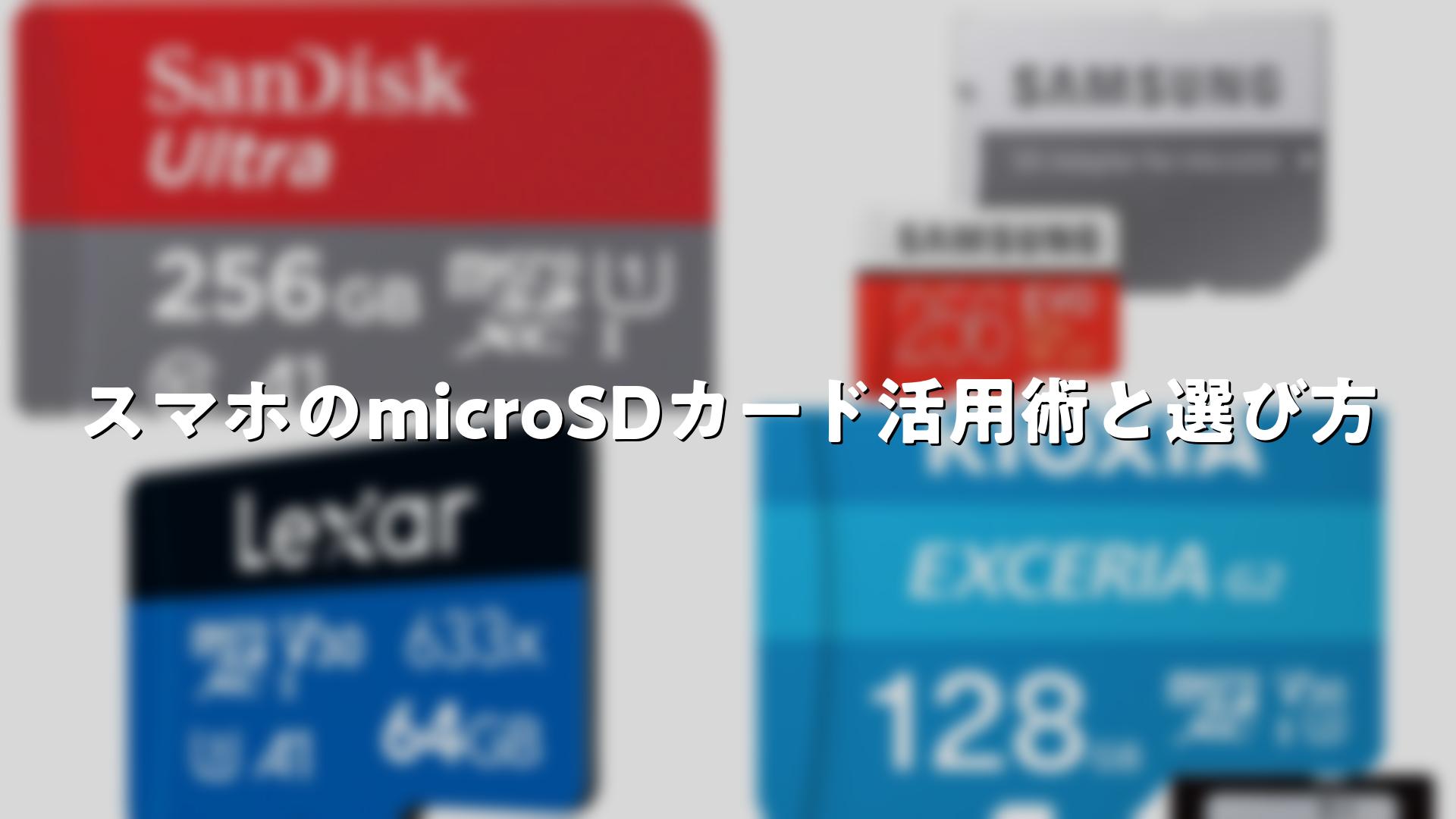
SanDisk Ultra microSDXC UHS-I カード

定番として選ばれやすいシリーズで、スマホでの写真保存や動画保存を中心に使いたい人に向いています。Androidスマホで使う外部ストレージとして、日常的なデータ保存をわかりやすく整理したいときに扱いやすいタイプです。[2][3]
特に、内部ストレージの空きが減りやすい人や、撮影データをこまめに移したい人に相性がよいです。移動やコピーの作業と組み合わせると、スマホ内のデータ管理がしやすくなります。[1][4]
Samsung EVO Plus microSDXCカード

スマホでの保存用として幅広く選ばれているシリーズです。写真、動画、音楽などの保存先をまとめたい場合に使いやすく、Androidスマホの外部ストレージ活用と相性がよい製品群として考えやすいです。[2][9]
スマホ本体の容量を節約したい人や、データの持ち運びを意識したい人に向いています。用途がはっきりしているほど、容量と使い方のバランスを取りやすくなります。[2][5]
Lexar High-Performance microSDXCカード

普段使いの保存先として取り入れやすいmicroSDカードです。スマホの写真・動画の保管、ダウンロードファイルの整理、機種変更時のデータ移行準備など、幅広い場面で役立ちます。[2][3][4]
ファイル管理アプリで内部ストレージと外部SDカードを見分けながら使うと、保存先の確認もしやすくなります。機種によっては「ファイル」や「マイファイル」などのアプリからSDカード内を確認できます。[6][7][8]
KIOXIA EXCERIA microSDXCカード

日本ブランドを重視して探す人にも選ばれやすいシリーズです。スマホ向けの外部ストレージとして、写真や動画の保管先を増やしたい場合に使いやすい候補になります。[2][5]
microSDカードは、保存したデータをあとから見返しやすいことも魅力です。端末の設定やファイル管理アプリを使えば、保存場所を確認しながらデータ整理を進められます。[6][7][8]
Transcend microSDXCカード

日常利用から保存容量の拡張まで、幅広い用途に取り入れやすいタイプです。スマホの中で増えやすい画像や動画を整理したい人にとって、扱いやすい選択肢のひとつです。[1][2][3]
Androidでは、撮影時の保存先を変更したり、あとからファイルを移動したりする使い方が案内されています。こうした基本操作と合わせると、microSDカードの便利さを実感しやすくなります。[1][3][5]
スマホでmicroSDカードを使う基本の流れ
まず、スマホにmicroSDカードを挿入し、認識されたことを確認します。Android端末では、ストレージ画面やファイル管理アプリから外部SDカードが表示されることがあります。[4][7][8]
次に、必要に応じて写真や動画を移動します。Filesアプリでは、内部ストレージ内のデータを選んでSDカードへ移動する手順が案内されており、まとめて複数ファイルを扱うこともできます。[1][3]
また、機種によってはカメラアプリの設定で保存先を切り替えられます。標準カメラの保存先を内部ストレージからSDカードへ変えられる案内もあり、最初からmicroSDカードに保存したい人には便利です。[3][5]
写真や動画をmicroSDカードへ移す方法
写真や動画を移すときは、ファイル管理アプリを開き、内部ストレージの保存先を確認してから対象データを選びます。そのあと、移動先としてSDカードを選び、保存したいフォルダを指定して完了します。[1][4][6]
Android向けの案内では、Filesアプリやマイファイル、ファイルコマンダーなど、機種ごとの管理アプリが利用されています。表示名は端末ごとに違いますが、基本の考え方は「内部ストレージから外部SDカードへ移す」という流れです。[1][4][6][7]
移動後は、本体側にデータが残らない操作もあります。コピーではなく移動を選ぶと、本体とカードの両方に同じデータを置かずに整理できます。[1][4]
microSDカード内のデータを確認する方法
保存後のデータは、端末の設定やファイル管理アプリから確認できます。「ストレージ」画面で外部SDカードを開く方法や、「ファイル」アプリでSDカードを選ぶ方法が案内されています。[6][7][8]
機種によってメニュー名は少し異なりますが、確認のポイントは共通しています。内部ストレージと外部SDカードを見分けながら表示を開くと、保存したファイルの場所を把握しやすくなります。[4][8]
使い方で気をつけたいポイント
microSDカードは便利ですが、使い方に合わせた確認も大切です。たとえば、端末によってはmicroSDカードを内部ストレージとして扱える一方で、その場合は本体から取り外すとデータが使えなくなることがあります。[5]
また、内部ストレージとして使う設定では、他の機器で読み込めない場合があります。バックアップ用途として使いたい場合は、機種の案内を確認し、用途に合った設定を選ぶことがポイントです。[5]
フォーマットを行うと、カード内のデータが消去されるため、事前確認が必要です。購入後すぐに使うときも、保存先の設定や初期化の案内を落ち着いて確認すると、スムーズに利用できます。[5]
スマホでの活用アイデア
microSDカードは、写真や動画の整理だけでなく、音楽や書類の持ち運びにも使えます。端末内のデータを分けて管理したい人にとって、保存場所を整理しやすい点が魅力です。[2][5][6]
ダウンロードファイルの保存先をSDカードに設定できる機種やアプリもあり、日々の使い方に合わせて柔軟に活用できます。保存場所が分かれていると、必要なデータを探しやすくなるのも利点です。[3][7]
また、機種変更やデータ整理のタイミングでも役立ちます。カードにまとめておくことで、ファイルの移動や確認をしやすくなり、スマホをよりすっきり使いやすくなります。[2][4]
まとめ
スマホのmicroSDカードは、保存容量を広げたい人や、写真・動画・書類を整理して使いたい人にとって便利なアイテムです。Androidでは、保存先の変更やファイル移動、データ確認の方法が案内されており、日常的に取り入れやすい使い方が広がっています。[1][2][3][4][5][6][7][8][9]
スマホのmicroSDカード活用術と選び方をまとめました
スマホのmicroSDカードは、本体容量を補いながらデータ管理をしやすくする外部ストレージです。amazonや楽天で商品を選ぶときは、容量、対応規格、使い方の相性を見ながら、自分のスマホに合うものを選ぶと活用しやすくなります。[2][5][9]