パソコンでSDカードを活用すると、写真や動画の取り込み、データの整理、バックアップなどを手軽に進められます。この記事では、Amazonや楽天で見つけやすい定番のSDカード関連商品を中心に、パソコンで使いやすい選び方と使い方を、初心者にもわかりやすくまとめます。[1][2][3]
パソコンでSDカードを使う基本
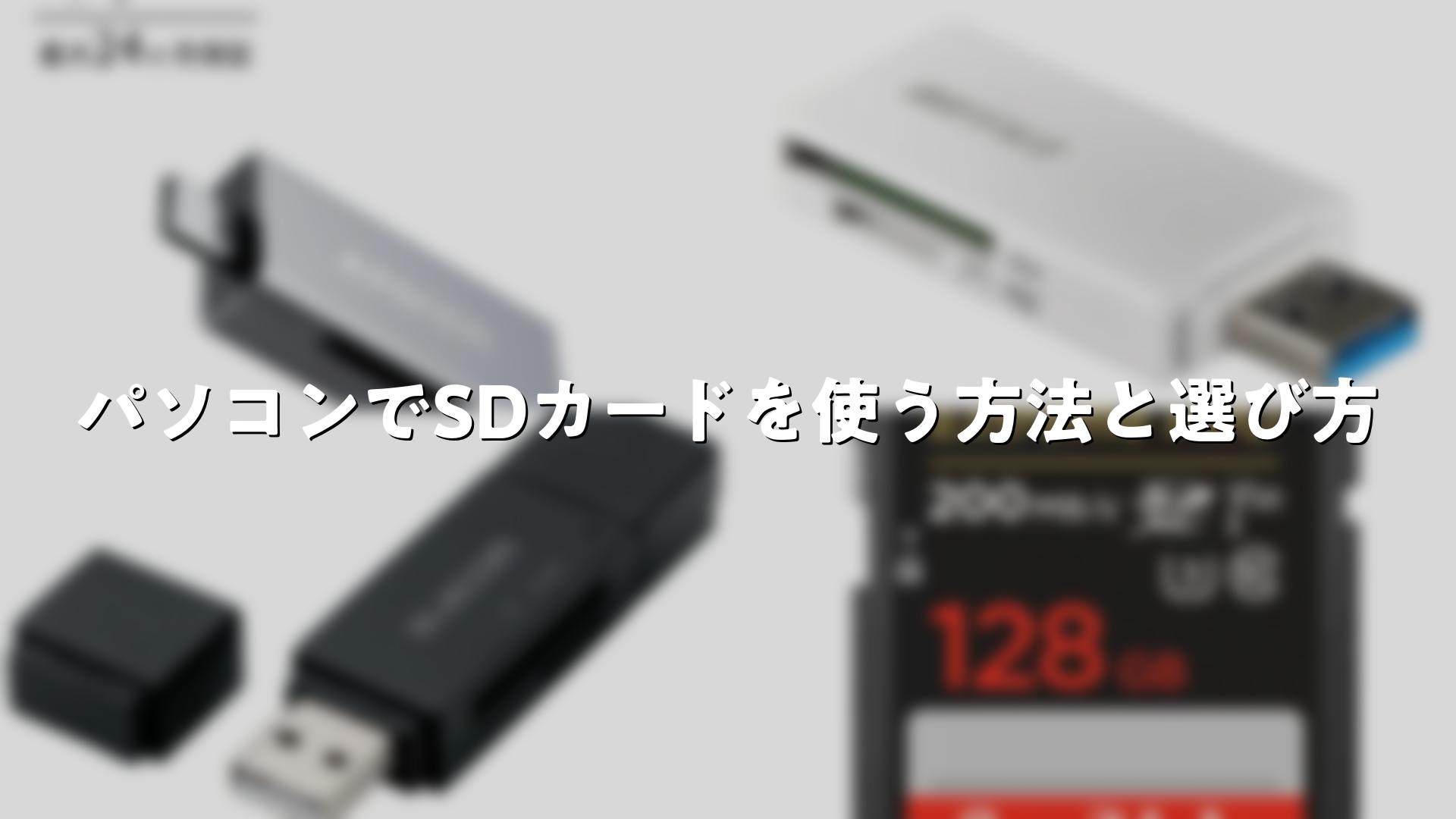
パソコンにSDカードを使う方法は大きく分けて2つです。ひとつはSDカードスロット付きのパソコンに直接差し込む方法、もうひとつはUSB接続のカードリーダーを使う方法です。ノートパソコンではスロットがない機種もあるため、カードリーダーを用意しておくと使い勝手が広がります。[1][3][7]
SDカードを差し込むと、Windowsではエクスプローラーから内容を確認できる場合があり、表示されないときは手動でドライブを開いてファイルを表示します。取り込みたい写真や動画がある場合は、SDカード内のフォルダから対象ファイルを選び、パソコン側の保存先へコピーする流れが基本です。[1][2][3]
microSDカードを使っている場合は、microSD対応のカードリーダーを選ぶと、そのまま使えるので便利です。スマホやアクションカメラ、ドローンなどで使うmicroSDカードをパソコンに取り込みたい人には、特に相性のよい選択肢です。[1][6][7]
パソコンでSDカードを使うときに役立つ商品選び
SDカード関連の商品は、単に「読めればよい」だけでなく、読み込みのしやすさ、持ち運びやすさ、対応規格を見て選ぶと満足しやすくなります。Amazonや楽天では、USB-A対応のカードリーダー、USB-C対応のカードリーダー、SDとmicroSDの両方に対応した多機能タイプなど、用途に合わせた商品が見つけやすいです。[1][2][7]
選ぶときのポイントは、パソコン側の端子に合っているか、扱うカードの種類に対応しているか、そして持ち歩くならサイズ感がちょうどよいかです。とくに最近のノートパソコンではUSB-Cポートが中心の機種もあるため、USB-C直挿しタイプは相性がよい場面があります。[1][7]
また、複数のカードを使う人は、1つの端子でSDカードとmicroSDカードをまとめて扱えるモデルが便利です。旅行や出張、撮影後のデータ整理などでは、読み込みのたびに変換アダプターを差し替える手間が減り、作業の流れが整いやすくなります。[1][2]
Amazonや楽天で選びやすい定番カテゴリー
Anker USB-C カードリーダー

USB-C搭載のパソコンと相性がよい定番タイプです。USB-C端子に直接差せるため、薄型ノートパソコンでも使いやすく、持ち運び時にかさばりにくいのが魅力です。SDカードやmicroSDカードを日常的に扱う人に向いています。[1][7]
このタイプは、パソコンにUSB-Cポートが多い場合に特に便利です。撮影データをすぐ整理したい人や、外出先での作業が多い人にとって、シンプルな構成で扱える点が使いやすさにつながります。Amazonや楽天では、同系統のUSB-Cカードリーダーが複数見つかるため、端子形状や対応カードの表記を確認して選ぶと安心です。[1][7]
BUFFALO USBカードリーダー SD/microSD対応

SDカードとmicroSDカードの両方を扱える、使い勝手のよいカテゴリです。Windowsパソコンでの写真・動画の取り込みは、カードを挿してエクスプローラーで開く流れが基本なので、こうしたカードリーダーがあると作業がスムーズです。[2][3][5]
国内でよく見かける定番ブランドの製品は、説明がわかりやすく、初めて購入する人にも選びやすい傾向があります。自宅用としても、家族で共有する用としても使いやすく、USB-A接続のモデルはやや古めのパソコンにも合わせやすいです。[2][5][7]
ELECOM SDカードリーダー ライター

SDカードをパソコンへ取り込む用途でよく選ばれる定番カテゴリです。パソコンのスロットがない場合でも、USB接続のリーダーがあれば読み込みができるため、ノートパソコン利用者との相性がよいです。[1][7]
ELECOMのような周辺機器ブランドは、取り扱い説明が比較的丁寧で、初心者が選びやすい製品が見つかりやすいのが特徴です。Amazonや楽天で比較するときは、対応メディアと接続端子をまず確認し、使用中のパソコンに合わせて選ぶと失敗しにくくなります。[1]
SanDisk SDカード 128GB

SDカード本体を選ぶなら、まずは容量と使い道のバランスを見るのが基本です。写真保存、動画保存、データの持ち運びなど、用途が広いモデルほど選択肢が豊富で、Amazonや楽天でも見つけやすい定番容量として128GBは人気があります。[1][6]
カードを選ぶ際は、パソコンでの利用だけでなく、デジタルカメラやスマホとの併用も考えると選びやすくなります。SDカードは記憶メディアの一つとして長く使われており、用途に応じて容量や規格を選べる点が便利です。[6]
Lexar microSDカード 256GB

microSDカードを多く使う人には、容量に余裕のあるモデルが便利です。スマホや小型機器で撮影したデータをパソコンに取り込む場面では、microSDカードを直接扱えるカードリーダーと組み合わせると、データ移動の流れが整いやすくなります。[1][7]
Amazonや楽天では、microSDカードは幅広い容量で展開されており、用途に応じて選びやすいのが魅力です。日常の写真保存から、長めの動画ファイル管理まで、使う目的に合わせて容量を選ぶと扱いやすくなります。[1][6]
Transcend USB-C/USB-A両対応 カードリーダー
USB-CとUSB-Aの両方に対応したカードリーダーは、複数のパソコンを使い分ける人に便利です。自宅のデスクトップではUSB-A、外出先のノートパソコンではUSB-Cというように、接続先が変わっても対応しやすいのが利点です。[1][7]
データの取り込みでは、接続端子の相性がよいと操作がわかりやすくなります。パソコン側のポートに合わせて柔軟に使える製品は、あとから使い方を広げやすい点でも魅力があります。[1][2]
パソコンでSDカードを使うときの流れ
まずはSDカードまたはカードリーダーをパソコンに接続します。SDカードスロットがある場合はそのまま差し込み、スロットがない場合はUSBカードリーダーを使います。[1][3][7]
接続後、Windowsでは右下に自動再生の案内が出ることがあります。表示されない場合でも、エクスプローラーを開いて左側の一覧からSDカードのドライブを探せば、保存されているファイルを確認できます。[1][3]
写真や動画を移すときは、SDカード内のフォルダを開き、必要なファイルを選んでパソコン内の保存先へコピーします。フォルダごと整理しておくと、あとから見返しやすくなります。[1][2][4]
Macでは写真アプリや読み込み機能を使う方法が案内されており、パソコンの種類によって操作画面が少し異なります。とはいえ、基本は「接続する」「認識を確認する」「必要なデータをコピーする」という流れです。[1]
認識しにくいときに確認したいポイント
SDカードが表示されにくい場合は、差し込み向き、奥まで入っているか、カードリーダーとの相性を順に確認するとよいです。別のパソコンや別の接続方法で試すと、どこに原因があるか切り分けやすくなります。[5][7]
また、エクスプローラーに表示されないときは、パソコンの再起動やカードリーダーの差し直しが役立つことがあります。メーカーの案内でも、まず基本的な接続確認を行う流れが紹介されています。[2][5]
長く使ったSDカードの場合は、保存データの整理やバックアップの見直しもおすすめです。大切なファイルは複数の場所に分けて保存しておくと、日々の管理がしやすくなります。[2][5]
用途別に見るSDカード関連商品の選び方
写真の取り込みが中心なら、SDカード対応のシンプルなUSBリーダーが扱いやすいです。エクスプローラーで開いてコピーするだけなので、初めてでも流れを覚えやすいです。[1][3]
スマホのmicroSDを扱うなら、microSDスロット付きのリーダーが便利です。変換アダプターを増やさずに済むため、持ち歩く荷物を抑えやすくなります。[1][6][7]
USB-Cノートパソコンで使うなら、USB-C直挿しタイプが軽快です。最近の薄型パソコンと相性がよく、外出先でも取り回しやすいのが魅力です。[7]
家族で共用するなら、SDとmicroSDを両方扱える多機能タイプが便利です。用途が少しずつ違っても、一つのカードリーダーでまとめやすくなります。[1][2]
SDカード本体を買う場合は、容量だけでなく、使う機器との相性も確認すると安心です。パソコン、カメラ、スマホなど、複数機器で使う予定があるときは、対応表記を見て選ぶと使い回しがしやすくなります。[6]
パソコン作業を快適にする小さな工夫
SDカードを使うときは、ファイル名やフォルダ名を整理しておくと、取り込み後の確認がしやすくなります。撮影日や用途ごとにフォルダを分けるだけでも、あとから探しやすさが変わります。[1][2][4]
また、カードリーダーは小型で持ち運びやすいため、パソコンバッグに入れておくと外出先でも使いやすいです。USB-CとUSB-Aの両方に対応したタイプなら、複数の機器で使い分けやすい点も便利です。[1][7]
Amazonや楽天で商品を探すときは、価格だけでなく、対応カード、端子の種類、サイズ、レビューの傾向を見比べると、使い方に合ったものを選びやすくなります。特にSDカード関連は、使用環境に合っているかどうかが使いやすさに直結します。[1][2][7]
まとめ
パソコンでSDカードを使うなら、まずはカードスロットの有無を確認し、必要に応じてUSBカードリーダーを用意するのが基本です。Amazonや楽天では、USB-C対応、USB-A対応、SDとmicroSD両対応など、用途に合わせた商品が選びやすく、日常のデータ整理や写真・動画の取り込みに役立ちます。[1][2][7]
パソコンでSDカードを使う方法と選び方をまとめました
パソコンとSDカードの組み合わせは、写真や動画の管理を手軽にしやすい定番の使い方です。自分のパソコン環境に合うカードリーダーやSDカードを選ぶことで、毎日のファイル整理が進めやすくなります。[1][3][5]