パソコン に SD カードの使い方を知っておくと、写真や動画、書類データの保存や持ち運びがぐっと便利になります。この記事では、Amazonや楽天で選びやすい定番のSDカード関連商品を中心に、パソコンでの使い方、選び方、相性の見方まで、実用的なポイントをまとめて紹介します。
パソコンにSDカードを使う方法は大きく分けて、本体のスロットに直接挿す方法と、USB接続のカードリーダーを使う方法があります。パソコンにスロットがない場合でも、外付けのカードリーダーを用意すれば読み込みやコピーがしやすくなります。メーカー各社の案内でも、この2つの方法が基本として案内されています。
パソコンでSDカードを使う前に知っておきたい基本
SDカードは、デジタルカメラやスマートフォンで使われることが多い記録メディアですが、パソコンとの相性も良く、データの受け渡しやバックアップの保管先として扱いやすいのが特徴です。パソコン側にSDカードスロットがある場合は、そのまま差し込むだけで認識されることが多く、作業がシンプルです。スロットがない場合は、USB接続のカードリーダーを使うことで、ノートパソコンやデスクトップでも手軽に利用できます。
また、microSDカードを使う場合は、microSD対応のカードリーダーや変換アダプタがあると便利です。製品によってはSDカードとmicroSDカードの両方に対応しているものもあり、複数の機器を使う人には扱いやすい構成です。
パソコンにSDカードを使う主なシーン
パソコンにSDカードを使う場面は、思っている以上に多くあります。たとえば、カメラで撮影した写真をパソコンへ取り込んだり、動画データを整理したり、必要なファイルを別の機器へ移すときに活躍します。エクスプローラーでSDカード内のフォルダを開き、必要なデータをコピーする流れが基本です。
保存したデータをパソコン側で整理しやすい点も魅力です。撮影日ごと、用途ごとにフォルダを分けるなど、自由な管理がしやすく、日常的なデータ整理のしやすさにつながります。
選びやすい商品カテゴリ
ここでは、Amazonや楽天で探しやすい商品カテゴリを中心に紹介します。商品名として選ぶ際は、用途に合う性能や接続方式を確認すると、購入後の使い勝手が安定しやすくなります。
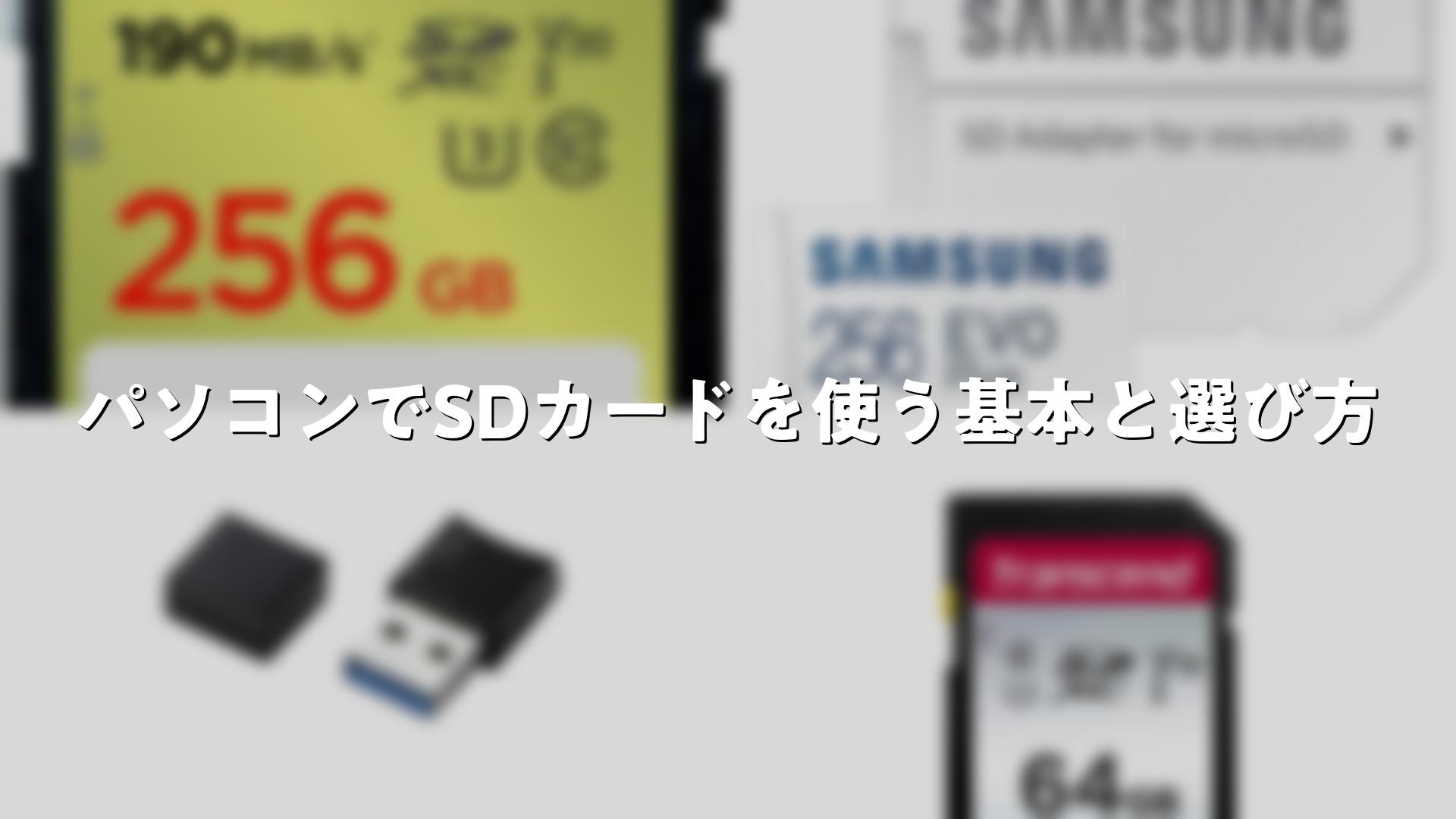
SanDisk Extreme PLUS SDXC UHS-I カード

高速な読み書きに対応した定番系のSDカードとして人気が高いカテゴリです。写真撮影や動画保存を日常的に行う人にとって、読み込みのしやすさと扱いやすい容量展開が魅力です。パソコンへのデータ取り込みでも、ある程度の速度があると待ち時間を抑えやすくなります。
このようなSDカードは、カメラ用途だけでなく、パソコンとの受け渡し用にも使いやすいのが特長です。商品ページでは、対応規格、容量、転送速度の表記を確認し、普段の利用方法に合うものを選ぶとよいでしょう。
Samsung EVO Plus microSDカード

microSDカードとして定番のシリーズです。スマートフォンや小型機器で使っているデータをパソコンに移したいときに、microSD対応カードリーダーと組み合わせて使うと便利です。写真や動画の整理用にも向いており、日常的なデータ管理に取り入れやすい商品群です。
microSDはサイズが小さいため、保管時にはケースを使うと扱いやすくなります。パソコン側で使う場合は、対応するカードリーダーがあるかどうかを先に確認しておくと、スムーズに利用できます。
ELECOM USB3.0対応 SDカードリーダー

パソコンにSDカードスロットがない場合に役立つ、非常に実用的な商品です。USBポートに接続するだけで使えるタイプは、ノートパソコンやスロット非搭載のデスクトップでも導入しやすく、初めて使う人にもわかりやすい構成です。
USB3.0対応のモデルなら、SDカードからのデータ読み込みを比較的快適に行いやすく、写真や動画をまとめて扱う場面でも便利です。SDカードとmicroSDカードの両対応モデルを選ぶと、複数の機器をまたいで使いやすくなります。
BUFFALO SD/microSD両対応カードリーダー
SDカードとmicroSDカードの両方に対応するカードリーダーは、ひとつあると利用範囲が広がります。パソコンでの取り込み作業だけでなく、カードの差し替えが多い場合にも扱いやすく、日常使いのしやすさが魅力です。
認識しやすさや接続のわかりやすさを重視する人に向いており、USB接続の周辺機器として導入しやすいカテゴリです。パソコン本体にスロットがない場合は、とくに候補に入れやすい商品です。
Transcend SDカードケース

SDカードを複数枚使う人には、収納用のケースもあると便利です。カードそのものの性能だけでなく、保管しやすさや持ち運びやすさも、実際の使い勝手に関わります。カードをケースでまとめておくと、必要なときに取り出しやすくなります。
パソコンで定期的にデータを取り込む人は、カードリーダーと一緒にケースも用意しておくと、作業場所の整理がしやすくなります。小物ながら、日々の使いやすさに差が出やすいアイテムです。
Amazonや楽天で商品を選ぶときの見方
Amazonや楽天では、同じSDカードでも容量、速度、対応規格、付属品の有無が異なります。見た目だけでは違いがわかりにくいため、次のような点を確認すると選びやすくなります。
容量は、写真中心なら比較的控えめでも十分なことがありますが、動画を多く保存するなら大きめが扱いやすくなります。速度表記は、データの書き込みや読み込みに関わるため、取り込み作業のしやすさを重視する場合に見ておきたい項目です。
UHS規格やV規格などの表記は、用途に合うかどうかの目安になります。商品説明に書かれた対応機器を確認し、パソコンやカードリーダーと組み合わせやすいものを選ぶと安心です。特にmicroSDを使う場合は、カード自体だけでなく、対応するカードリーダーの有無もあわせて見ておくと、購入後の準備が整いやすくなります。
パソコンにSDカードを差すときの基本
パソコン本体にスロットがある場合は、SDカードを向きに注意して差し込みます。機種によってスロットの位置は異なりますが、しっかり奥まで入れることがポイントです。認識されると、エクスプローラーの「PC」や「デバイスとドライブ」に表示されます。
SDカードが反応しないときは、まず向きや差し込み具合を確認します。それでも表示されない場合は、別のカードリーダーを試す、別のパソコンで確認するなど、接続方法を変えると状況を把握しやすくなります。こうした確認は、商品そのものの問題か、接続機器側の問題かを切り分ける助けになります。
カードリーダーがあると便利な理由
パソコン本体にSDカードスロットがない場合、外付けカードリーダーは非常に頼りになります。USBポートにつなぐだけで使えるため、機器の種類を問わず導入しやすく、持ち運び用の周辺機器としても人気があります。
カードリーダーの利点は、接続の自由度だけではありません。SDカードとmicroSDカードをまとめて扱えるモデルなら、複数のメディアを使う人でも機器を増やしすぎずに済みます。USB-A対応、USB-C対応など、パソコン側の端子に合わせた商品を選ぶことも大切です。
データの取り込みをわかりやすく進めるコツ
パソコンでSDカードを開いたら、まず保存されているフォルダを確認します。写真や動画は、カメラやスマートフォンの保存構成によってフォルダ名が異なることがありますが、目的のデータが入っている場所を見つけたら、必要なファイルを選んでパソコン側のフォルダへコピーします。
コピー先は、デスクトップや専用フォルダなど、後で見つけやすい場所にしておくと整理がしやすくなります。大量のデータを扱う場合は、日付や用途ごとにフォルダを分けておくと、あとから見返すときに便利です。
よくある使い方に合うおすすめの選び方
写真の保存が中心なら、扱いやすい容量と、安定した読み書きに配慮したSDカードが選びやすいです。動画を多く保存する場合は、容量に余裕があるものが便利です。パソコンへの取り込みを頻繁に行うなら、USB3.0以上のカードリーダーを選ぶと、日々の作業がしやすくなります。
スマートフォンとパソコンをまたいで使う人には、SDカードとmicroSDカードの両対応商品が相性の良い場合があります。カード本体とカードリーダーを同時に見直すことで、使い勝手のよい環境を整えやすくなります。
購入前にチェックしたいポイント
商品を選ぶときは、次のような点を確認すると失敗しにくくなります。
- SDカードかmicroSDカードかを確認する
- パソコンにカードスロットがあるかを見る
- ない場合はUSBカードリーダーを用意する
- 容量が用途に合っているか確認する
- 読み書き速度の表記を確認する
- 対応規格や対応機器の記載を確認する
- 保管用のケースも必要か考える
これらを押さえておくと、Amazonや楽天で商品を比較するときに判断しやすくなります。スペックだけでなく、実際に使う場面をイメージして選ぶことが、満足しやすい購入につながります。
パソコンでSDカードを使うメリット
パソコンでSDカードを使うメリットは、扱いやすさと汎用性の高さにあります。データの受け渡しがしやすく、持ち運びもしやすいため、家庭でも仕事でも利用しやすいメディアです。
また、カードリーダーや変換アダプタを組み合わせることで、パソコンの端子や機種を選びにくくなるのも利点です。ノートパソコンでもデスクトップでも利用しやすく、環境に合わせて柔軟に使えます。
まとめ
パソコンにSDカードを使うと、写真や動画、各種データの受け渡しがしやすくなり、日常の整理や保存に役立ちます。パソコン本体にスロットがある場合は直接挿す方法が手軽で、スロットがない場合はUSB接続のカードリーダーが便利です。Amazonや楽天で選ぶ際は、容量、速度、対応規格、SDかmicroSDか、カードリーダーの対応状況を確認すると、使い方に合う商品を見つけやすくなります。
パソコンでSDカードを使う基本と選び方をまとめました
パソコン に SD カードを上手に取り入れると、データの整理や持ち運びがより身近になります。商品選びでは、SDカード本体だけでなく、カードリーダーや保管ケースも含めて考えると、使うたびの快適さが変わってきます。用途に合う商品を選び、無理のない構成でそろえることで、パソコン作業をよりスムーズに進めやすくなります。