AndroidでSDカードを使うと、写真・動画・音楽・ファイルの整理がしやすくなります。 本体ストレージの使い方を見直したい人や、容量に余裕を持たせたい人にとって、SDカードは取り入れやすい選択肢です。Androidの一部機種ではSDカードを端末内で使えますし、SDカードスロットがない機種でも外付けリーダーを使ってデータ転送ができます。[2][3]
この記事では、AndroidでSDカードを使う基本、選び方、設定の流れ、そしてAmazonや楽天で見つけやすい人気のmicroSDカードを中心に、実用目線で整理します。商品名は実際に探しやすい代表例として挙げ、用途別に選びやすい形でまとめます。
AndroidでSDカードを使うメリット
Android端末でSDカードを使う大きな利点は、保存先を分けやすいことです。写真や動画、ダウンロードしたファイルをSDカード側に保存できる機種では、本体ストレージの空きを保ちやすくなります。[2][4]
また、SDカードは端末の買い替え時にも役立ちます。カードを差し替えるだけでデータの受け渡しがしやすく、機種変更後の整理にも向いています。端末によっては、撮影した写真や動画の保存先をSDカードに切り替えられるため、日常の使い勝手も整えやすいです。[4][6]
一方で、Androidの使い方は機種ごとに少しずつ異なります。SDカードスロットの有無、内部ストレージとして使えるかどうか、保存できるデータの範囲などは、端末ごとの案内を確認するのが安心です。[2][3][4]
購入前に確認したいポイント
Android向けにSDカードを選ぶときは、まず端末がmicroSDに対応しているかを確認します。スマホのグレードや機種によって対応状況は異なり、スロットがない機種もあります。[5]
次に見たいのが容量です。一般的には、写真中心なら128GB、動画も多いなら256GB以上が目安として挙げられています。さらに音楽や動画を多く保存する人なら、512GBクラスも候補になります。[1][5]
そのうえで、速度も重要です。4K動画撮影やアプリ用途では、V30以上やA1/A2表記がある製品が選択肢に入りやすいです。用途に合う速度を選ぶと、撮影や読み出しの場面で使いやすくなります。[1]
最後に、信頼性も確認しておきたい要素です。SDカードは価格だけでなく、メーカーの実績や耐久性、対応規格を含めて見比べると選びやすくなります。[1][7][9]
microSDカードの規格をやさしく整理
Androidスマホで使われるカードは、一般的にmicroSDカードです。容量の区分としてはSD、SDHC、SDXC、SDUCといった規格があり、主流はmicroSDXCです。microSDXCは64GBから2TBまでの範囲に対応し、日常用途の幅を広くカバーしやすいとされています。[5][9]
規格は容量だけでなく、端末側の対応にも関係します。購入前にスマホ側の対応表や製品情報を確認すると、カードを選びやすくなります。特に大容量モデルを買うときは、端末がその容量帯に対応しているかを見ておくと安心です。[5][9]
また、用途によっては「読み出しの速さ」だけでなく「書き込みの安定感」も大切です。写真の保存や連写、動画記録では、カードの速度クラスが使いやすさに影響します。[1][7]
Amazonや楽天で探しやすい人気のSDカード
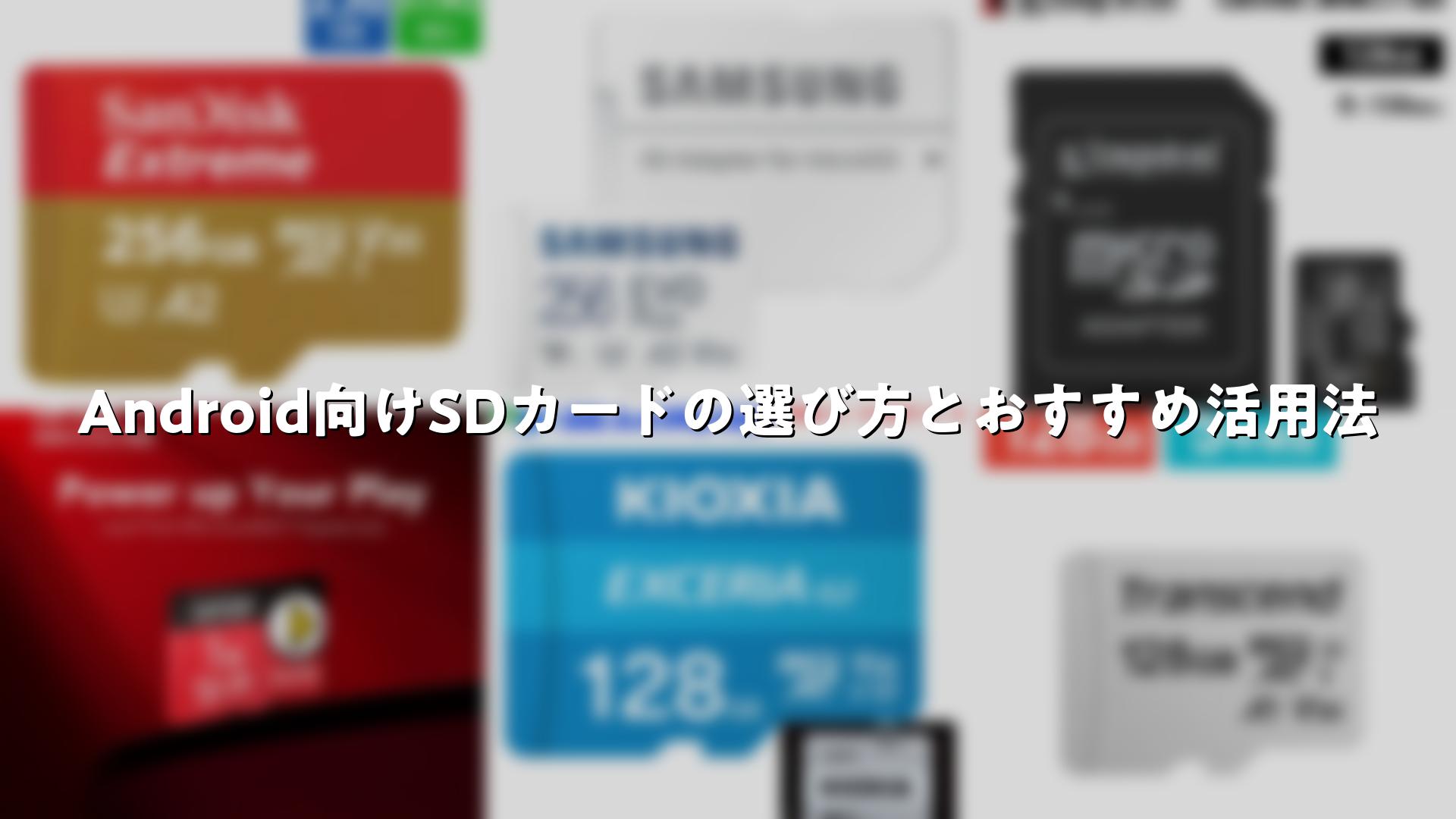
ここでは、Amazonや楽天で見つけやすく、Android用途でも選ばれやすい代表的な商品を用途別に紹介します。購入時は、同じ商品名でも容量や速度違いのバリエーションがあるため、容量表記と速度クラスをよく確認してください。
SanDisk Extreme microSDXC UHS-I Card

SanDiskのExtremeシリーズは、スマホ用microSDカードとして定番のひとつです。容量展開が広く、写真や動画の保存、ファイル移動など、日常の使い方に合わせやすいのが特長です。選ぶ際は、A1やA2、V30などの表記を確認すると、用途に合うモデルを見つけやすくなります。[1][7][9]
Androidでの使いやすさを重視する人には、128GB〜256GBのモデルが特に選びやすいです。容量に余裕があると、写真・動画・ダウンロードファイルを分けて管理しやすくなります。[1][5]
Samsung EVO Plus microSDXC

Samsung EVO Plusは、スマホやタブレット向けに選ばれやすいmicroSDカードです。容量バリエーションがあり、日常使いから動画保存まで幅広く使いやすい点が魅力です。Android端末との組み合わせを考えると、価格と容量のバランスを取りやすい候補です。[7][9]
スマホで写真を多く撮る人や、音楽・動画をまとめて保存したい人に向いています。購入時は、端末がmicroSDXCに対応しているか、またカードの最大容量が自分の使い方に合うかを確認しておくと安心です。[5][9]
Kingston Canvas Select Plus microSD

Kingston Canvas Select Plusは、普段使いしやすいmicroSDカードとして候補に挙げやすい製品です。写真保存、動画保存、ファイル管理など、Androidの基本的な用途に合わせやすいのが特徴です。[7][9]
スマホ本体の容量が気になる人にとって、手頃な価格帯から選べるのは大きな利点です。まずは128GB前後から始めたい人にも向いています。[1][5]
Lexar PLAY microSDXC

Lexar PLAYは、動画やゲームなど、ややデータ量の多い用途を意識して選ばれやすいカードです。Androidスマホでコンテンツを多めに扱う人や、保存データの整理をしっかりしたい人に使いやすい候補です。[7][9]
A1やA2表記のあるカードは、アプリ用途にも配慮されたモデルとして見られます。アプリをSDカードに移すかどうかは端末側の仕様次第ですが、カード選びの目安にはなります。[1][3]
KIOXIA EXCERIA microSDXC

KIOXIA EXCERIAは、国内でも見つけやすいmicroSDカードのひとつです。スマホでの写真保存や動画保存、ファイルバックアップに使いやすいバランス型の製品として選びやすいです。[7][9]
Androidスマホに初めてSDカードを入れる人にも扱いやすく、容量選びのしやすさも魅力です。128GB、256GBのラインは特に比較しやすいでしょう。[1][5]
Transcend microSDXCカード

TranscendのmicroSDXCカードは、スマホだけでなく各種機器でも見かけやすい定番製品です。シンプルに使いやすく、ファイルの持ち運びやデータ整理に向いた候補として選ばれています。[7][9]
Androidでの活用を前提にするなら、まずは保存したいデータ量を見積もってから容量を決めると選びやすいです。写真中心なら128GB、動画も増えるなら256GB以上が比較しやすい基準になります。[1][5]
用途別の選び方
写真中心の使い方なら、128GBのmicroSDXCが扱いやすいです。撮影枚数が多い人でも、定期的に整理しながら使いやすい容量です。[1][5]
動画も撮るなら、256GB以上が候補に入りやすいです。動画は写真よりデータサイズが大きくなりやすいため、余裕を持たせると運用しやすくなります。[1][5]
アプリやゲームも意識するなら、A1やA2、V30などの表記を確認します。対応機種では、アプリの保存や読み込みで選びやすいカードになります。[1]
バックアップ用途なら、速度だけでなく容量の広さが役立ちます。写真、動画、書類、音声ファイルをまとめて整理したい人に向いています。[2][4][6]
AndroidでSDカードを使う手順
AndroidでSDカードを使うときは、まず端末にカードを挿入します。すると、機種によっては「SDカードが検出されました」といった通知が表示され、セットアップへ進めます。[3][4]
外部ストレージとして使う場合は、フォーマットを行ってから利用します。Androidヘルプでは、フォーマット後にコンテンツを移動する流れが案内されています。[3]
一部の機種では、SDカードを内部ストレージのように扱う設定もあります。ただし、その場合は端末ごとの制限があり、取り外すとデータが使えなくなることがあります。機種によっては、写真や動画のバックアップ用途には向かないと案内されているものもあります。[3][4]
そのため、初めて設定する場合は、外部ストレージとして使うか、内部ストレージとして使うかをよく確認することが大切です。利用イメージに合う方法を選ぶと、日々の管理がしやすくなります。[3][4]
写真や動画の保存先を切り替える考え方
Android端末では、カメラの保存先を内部ストレージからSDカードに変更できる場合があります。案内では、撮影画面や設定メニューから保存先を指定できる例が示されています。[4]
保存先を切り替えると、端末本体の空き容量を保ちやすくなります。特に動画撮影が多い人は、撮るたびに容量を気にしなくて済む場面が増えます。[1][4]
ただし、保存先変更の表示や操作手順は機種ごとに異なります。端末の説明を見ながら進めると、迷いにくくなります。[4][6]
データの確認と管理をしやすくするコツ
SDカードに保存したデータは、設定メニューのストレージ画面やファイル管理アプリから確認できます。機種によっては、SDカードの中身を直接開いて画像や書類を見られるようになっています。[3][6]
Android端末では、データ管理アプリの名称や配置が異なることがあります。そのため、まずは設定のストレージを確認し、次にファイル管理アプリを開く流れがわかりやすいです。[3][6]
整理を続けやすくするには、写真、動画、書類、ダウンロードファイルの保存先を分けるのも有効です。ファイルの種類ごとに扱うと、あとで探しやすくなります。[4][6]
フォーマット前に知っておきたいこと
SDカードをフォーマットすると、カード内のデータは消去されます。Androidヘルプでも、フォーマット前にバックアップを取るよう案内されています。[3]
これはAndroid用に限らず、カードを使ううえで大切な基本です。カードを再利用するときや、別の端末に移す前には、必要なデータを確認してから進めると安心です。[3][4]
また、内部ストレージとして設定したカードは、端末依存が強くなることがあります。機種変更やカードの取り外しを考える場合は、外部ストレージとしての使い方のほうがわかりやすいケースもあります。[3][4]
Android SDカード選びで失敗しにくい考え方
選び方の基本は、容量、速度、対応機種の3つです。まず機種が対応しているかを確認し、次にどれだけ保存したいかを考え、最後に速度クラスを見ます。[1][2][5][9]
価格だけで選ぶより、使い方に合わせるほうが満足しやすいです。例えば、写真が中心なら128GB、動画も増えるなら256GB以上というように、実際の保存量から逆算すると選びやすくなります。[1][5]
また、A1/A2やV30のような表記は、用途の目安として参考になります。特に動画やアプリ関連では、表記を見ながら選ぶと比較しやすいです。[1]
Amazonや楽天では、同じシリーズでも容量違い、速度違い、耐久性重視モデルなどが並んでいることがあります。商品名だけでなく、型番や容量表記まで確認すると、思っていたものを選びやすくなります。[7][9]
こんな人にSDカードは使いやすい
AndroidでSDカードが役立ちやすいのは、写真をよく撮る人、動画を保存したい人、書類や音楽をまとめたい人です。保存場所を整理しやすいため、日々の管理に向いています。[1][2][4]
また、端末本体の容量をなるべく空けておきたい人にも相性が良いです。内部ストレージの空きを確保しやすくなると、スマホの運用がすっきりしやすくなります。[2][5]
さらに、SDカードを複数端末で使い回したい人にも向いています。データの移動をしやすいので、機種ごとの整理がしやすくなります。[2][6]
まとめ
AndroidのSDカードは、保存先を増やしたい人やデータ整理をわかりやすくしたい人にとって、使いやすい選択肢です。購入前には、端末の対応状況、容量、速度クラスを確認し、使い方に合う製品を選ぶのがポイントです。[1][2][5][9]
Android向けSDカードの選び方とおすすめ活用法をまとめました
Amazonや楽天で探すなら、SanDisk、Samsung、Kingston、Lexar、KIOXIA、Transcendのような定番ブランドを比較すると、容量や速度の違いを見比べやすいです。128GBから始めるか、256GB以上を選ぶかは、写真中心か動画中心かで考えると整理しやすくなります。Androidの設定画面やファイル管理アプリを使えば、保存先の確認やデータ管理もしやすく、日常の使い方に合わせて活用できます。[1][3][4][7][9]