スマホにSDカードを使うと、写真や動画、音楽、書類などのデータを整理しやすくなります。特にAndroidスマホでは、内部ストレージの使い分けやデータ移動のしやすさが魅力で、日常の保存先として取り入れやすい方法です。
この記事では、スマホ に sd カードをテーマに、基本の考え方、選び方、使い方、注意点、そしてAmazonや楽天で見つけやすい定番タイプのSDカードや周辺アイテムを中心に、実用的にまとめます。複数の情報源で案内されている内容をもとに、日常で使いやすいポイントをわかりやすく整理しています。
スマホでSDカードを使う基本
Androidスマホでは、SDカードを外部ストレージとして利用できる機種が多く、端末の保存先を増やす方法として広く案内されています。Googleの案内では、SDカードを挿入したあとに検出通知からセットアップを進め、外部ストレージとして使うか、端末の設定に合わせて別の形式でフォーマットする流れが示されています。
また、SDカードを使う利点としては、保存容量の追加、データ移動のしやすさ、バックアップ用途への活用が挙げられています。写真や動画をたくさん撮る人、音楽や地図データを持ち歩きたい人、仕事用ファイルを分けて管理したい人にとって、扱いやすい選択肢になりやすいです。
一方で、iPhoneでは一般的にSDカードを直接差し込んで使う方法ではなく、カードリーダーやアダプタを経由してファイルアプリから保存する使い方が案内されています。そのため、この記事では主にAndroidスマホ向けの使い方を中心に説明しつつ、必要に応じてiPhoneでの補助的な利用方法にも触れます。
スマホに合うSDカードを選ぶポイント
SDカード選びで重要なのは、まず対応規格です。スマホで使う場合は、microSDカードが基本になります。microSDカードには容量の異なる種類があり、端末側がどこまで対応しているかを確認することが大切です。
次に見たいのが容量です。写真中心なら比較的控えめな容量でも足りますが、動画を多く撮る人や、音楽・ゲーム・ダウンロードデータをまとめて保存したい人は、余裕のある容量を選ぶと使いやすくなります。容量は、日常の使い方に合わせて選ぶのが自然です。
さらに、転送速度もチェックしたい項目です。スマホで写真や動画を保存する場合、書き込み速度が十分だと、撮影やコピーの待ち時間を抑えやすくなります。特に動画撮影が多い場合は、速度クラスの表記を確認すると選びやすくなります。
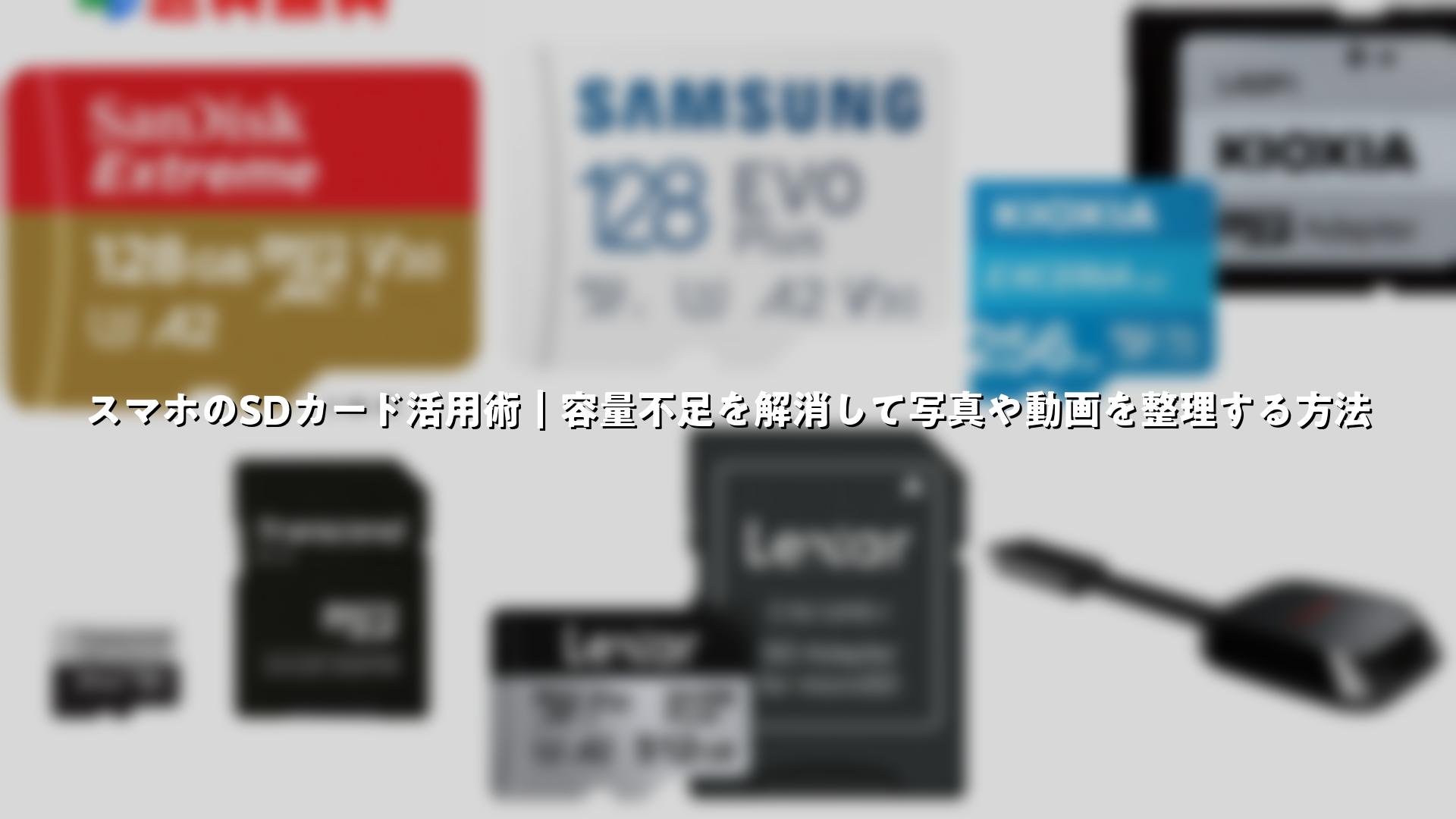
加えて、信頼性のあるメーカー品を選ぶと安心感があります。Amazonや楽天では、SanDisk、Samsung、Lexar、Transcend、KIOXIA、HIDISCなど、定番のmicroSDカードが多く見つかります。用途別にラインアップが分かれているため、スマホ向けの容量と速度を比較しながら選びやすいのが特徴です。
Amazonや楽天で探しやすい商品タイプ
ここでは、商品リンクは載せず、Amazonや楽天で探しやすい商品タイプを中心に紹介します。実際の購入時は、スマホの対応容量や必要な速度に合わせて選ぶと使いやすくなります。
SanDisk microSDXCカード 128GB

定番として人気が高い容量帯です。写真、動画、アプリデータの保存先を分けたい人に向いており、日常用途でバランスが取りやすいタイプです。Amazonや楽天では、同じ128GBでも読み書き速度や付属アダプタの有無が異なる商品があるため、スマホ用途ならmicroSDXC対応かどうかを確認すると選びやすくなります。
Samsung EVO Plus microSDXCカード 128GB

スマホで使うmicroSDカードとして比較しやすいシリーズです。写真や動画の保存を中心にしたい人、普段使いで安定したカードを選びたい人に向いています。商品ページでは、速度クラスや対応機器の記載があるため、端末との相性を確認しやすいのが利点です。
KIOXIA EXCERIA microSDXCカード 256GB

容量に余裕を持たせたい人に選びやすいタイプです。動画を多く撮る人や、旅行先でまとめて保存したい人に便利です。スマホにSDカードを入れて使う場合、容量が大きいほど管理がしやすくなることがありますが、端末側の上限対応は必ず確認しておくと安心です。
Transcend microSDXCカード 64GB

まずは手軽に使ってみたい人に向く容量帯です。写真の保存先を少し増やしたい、音楽や書類を分けて持ち歩きたい、といった使い方に向いています。価格を抑えやすい商品が多く、初めてSDカードを使う人にも取り入れやすい選択肢です。
Lexar microSDXCカード 512GB

大きめの保存領域を確保したい人に向いたタイプです。高画質動画や大量の写真、長期的に保管したいデータを扱う場面で使いやすくなります。Amazonや楽天では、同容量でも耐久性や付属品の違いがあるため、スマホ向けに必要な機能を見比べると選びやすいです。
microSDカードリーダー USB-C対応

SDカードをスマホで扱う際に便利な周辺アイテムです。Androidスマホ側にSDカードスロットがない場合でも、USB-C接続のカードリーダーがあれば、カード内の写真や動画を確認しやすくなります。外出先でデータをやり取りしたい人にとって、あると便利なアクセサリーです。
microSDカードアダプタ付セット

microSDカード単体ではなく、アダプタが付いたセットも探しやすい商品です。スマホだけでなく、ノートPCや一部のカードスロット搭載機器でも扱いやすくなります。複数の端末でデータを共有したい人にとって、使い勝手の良い構成です。
スマホにSDカードを入れた後の基本操作
Androidスマホでは、SDカードを挿入すると通知が表示され、セットアップを進められることがあります。Googleの案内では、通知からセットアップ画面を開き、フォーマットして外部ストレージとして使う流れが示されています。端末によって表示は異なりますが、初期設定の流れはおおむね似ています。
セットアップ後は、設定アプリのストレージ項目からSDカードの状態を確認できます。容量表示や使用状況を見ながら、保存先を調整できるのが便利です。機種によっては、カメラの保存先をSDカードに変更できる場合もあり、写真や動画の保存を最初から分けやすくなります。
ドコモやauなどの案内でも、ファイル管理アプリを使って内部ストレージからSDカードへデータを移動する方法が説明されています。写真や動画を長押しして選び、移動またはコピーを選択し、保存先としてSDカードを指定する流れは、多くのAndroid端末で応用しやすい基本操作です。
写真や動画をSDカードに移すときのコツ
SDカード活用で最もよく使われるのが、写真と動画の整理です。内部ストレージに保存されたデータをSDカードへ移すことで、端末の空き容量を見直しやすくなります。特に動画は容量を大きく使いやすいため、こまめな整理と相性が良いです。
操作の流れとしては、まずファイル管理アプリを開き、内部ストレージにある対象データを選びます。そのあとで移動先として外部SDカードを選び、保存フォルダを指定します。必要に応じてコピーを選ぶと元データを残しながら整理できますし、移動を選べば保存場所をまとめやすくなります。
写真アプリやギャラリーアプリを使う場合も、共有メニューやファイルへの保存機能を利用してSDカードへ整理できることがあります。端末ごとに表示名は異なりますが、「保存先を選ぶ」という考え方は共通しています。
カメラの保存先をSDカードにする考え方
スマホで日常的に写真を撮る人にとって、カメラの保存先をSDカードにしておく方法は使いやすい選択肢です。山田電機の案内では、標準カメラアプリの設定から保存先を内部ストレージではなくSDカードへ切り替えられる例が紹介されています。
この設定を活用すると、撮影した写真や動画の保存先を最初から分けやすくなります。あとからまとめて移動する手間を減らしたい人、旅行やイベントで撮影枚数が増えやすい人に向いています。なお、機種によって表示項目や設定場所が異なるため、カメラアプリの設定メニューを確認しながら進めるのが自然です。
SDカードを使うときに覚えておきたい注意点
SDカードは便利ですが、使い始める前にいくつか確認しておくと安心です。まず、端末の対応規格を確認することが大切です。microSDカードの上限容量はスマホごとに違うため、説明書や公式案内で確認すると選びやすくなります。
次に、フォーマットの必要性があります。新しいSDカードは、スマホで使う前にセットアップやフォーマットを求められることがあります。Googleの案内でも、検出通知からフォーマットを行う流れが説明されています。フォーマットを行うとカード内のデータは消えるため、必要なデータは事前に別の場所へ移しておくと安心です。
また、カードの取り外し方も重要です。保存中に抜いてしまうと、データが正しく反映されないことがあります。データ移動やコピーが完了してから、端末の案内に従って安全に取り外すようにすると扱いやすいです。
さらに、SDカードは用途ごとに分けると整理しやすくなります。例えば、写真用、動画用、書類用のようにフォルダを分けておくと、あとから見つけやすくなります。スマホ本体とSDカードを組み合わせて使うと、日々の管理がすっきりします。
スマホ向けSDカードを選ぶときの比較ポイント
Amazonや楽天で商品を見ると、同じ容量でもさまざまな違いがあります。比較するときは、次のような観点がわかりやすいです。
容量は、使い方に直結します。写真中心なら64GB〜128GB、動画や長期保存を意識するなら256GB以上も検討しやすいです。速度は、保存の快適さに関わります。特に動画撮影や連写を多用する人は、速度表記に注目すると選びやすくなります。
付属品も見ておくと便利です。アダプタ付きか、カードリーダー付きかで、使い方の幅が変わります。スマホ単体で使うだけでなく、パソコンでも読み出したい場合は、アダプタ付きが役立つことがあります。
使う目的も大切です。写真保存を中心にするのか、音楽や動画ファイルの持ち運びを重視するのかで、向いている商品は変わります。用途を先に決めてから選ぶと、商品ページを見比べやすくなります。
SDカードを使うときの整理アイデア
スマホの中身をすっきり保ちたいなら、SDカードの中でもフォルダ分けをしておくと便利です。たとえば、Camera、Pictures、Movies、Documentsのように用途別で分けると、あとで探しやすくなります。
さらに、月ごとやイベントごとにフォルダを分ける方法もあります。旅行写真、仕事用資料、スクリーンショットなどを分けておくと、必要なファイルを見つけやすくなります。SDカードは保存先としてだけでなく、整理の考え方を整える道具としても活用しやすいです。
ファイル管理アプリを使う習慣をつけておくと、内部ストレージとSDカードの両方を見渡しやすくなります。どこに何が入っているかを把握しやすくなるため、データの移動や確認がしやすくなります。
スマホ に sd カードを使いたい人に向いている商品選び
初めて選ぶなら、まずは64GB〜128GBの定番microSDカードが扱いやすいです。価格、容量、使いやすさのバランスが取りやすく、日常使いの範囲で試しやすいからです。写真が多い人や、少し余裕を持たせたい人は128GB、より多めに保存したい人は256GB以上を候補にすると選びやすくなります。
SDカードを頻繁に抜き差しするなら、読み書きが安定しやすい商品や、保証やサポートの記載が明確な商品を選ぶと安心感があります。Amazonや楽天では、レビュー数や商品説明の充実度を見比べやすいため、同じ容量でも選択肢が広くなっています。
また、SDカードだけでなく、カードリーダーも一緒に用意しておくと使い道が広がります。スマホでの直接利用だけでなく、別の端末で読み込んだり、データを整理したりするときにも役立ちます。
まとめ
スマホにSDカードを使うと、写真や動画、書類などの保存先を整理しやすくなります。Androidでは外部ストレージとしての活用がしやすく、カメラの保存先変更やファイル移動にもつなげやすいため、日常的なデータ管理に取り入れやすい方法です。Amazonや楽天では、容量や速度の違うmicroSDカードが多く見つかるので、使い方に合うものを選ぶと快適に使えます。
スマホのSDカード活用術|容量不足を解消して写真や動画を整理する方法をまとめました
スマホにSDカードを使うと、内部ストレージと保存先を分けながら、データを見通しよく整理しやすくなります。まずは対応するmicroSDカードを選び、必要に応じてフォーマットや設定を行い、写真や動画の保存先を調整してみると使いやすさを実感しやすいです。Amazonや楽天で商品を見比べると、容量、速度、付属品の違いがわかりやすく、自分の使い方に合う一枚を選びやすくなります。